Gestión de los datos del sistema de registro de jornada con la aplicación EuroNóminaEn este documento se explica el uso del programa
EuroNómina para gestionar los datos del sistema de registro de jornada. Cualquier necesidad de información sobre como instalar dicho programa en su sistema, requerimientos, etc; deberán dirigirla a la sección del mismo dentro de la web de
Tecnyred, empresa desarrolladora de este programa.
Configuración de los datos de la empresaEl sistema de registro de jornada reside en un dominio de internet, que administra diversas bases de datos (una por cada cliente registrado).
Desde cualquier equipo capaz de ver páginas WEB (un ordenador personal, una tablet, un teléfono móvil) puede usarse dicho sistema. Para acceder al mismo,
debe identificarse con su clave de usuario (distinta para cada empresa) y su PIN. Cuando usted contrata el servicio de registro de jornada,
Tecnyred le entrega una clave de usuario y un código PUK (distinta para cada empresa que vaya a utilizar el servicio).
En el programa EuroNómina 2019 deberá introducir esta clave en la pantalla de empresas, en la solapa de ‘Contratos’.
Los campos que deberá cumplimentar son los siguientes:
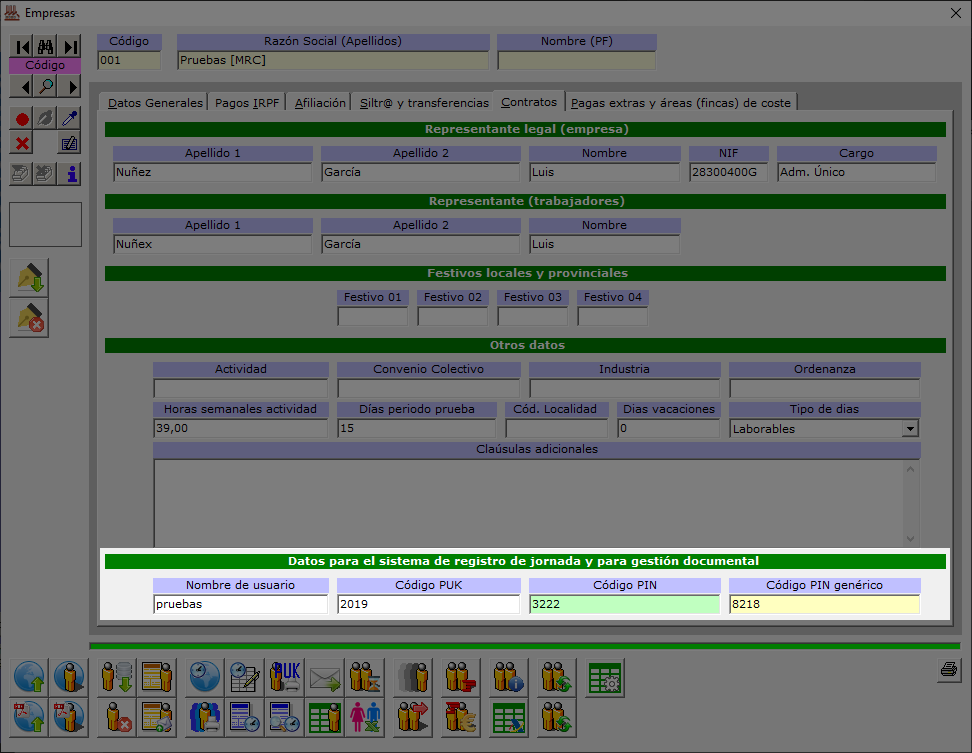
- Nombre de usuario.- Código de usuario en el sistema de registro de la jornada. Proporcionado por Tecnyred
y distinto para cada empresa. Debe grabarlo EXACTAMENTE como se le proporcione (respetando mayúsculas, minúsculas y
signos ortográficos) ya que, de no ser así, la conexión del programa con el sistema remoto no podrá establecerse.
- Código PUK.- Proporcionado por Tecnyred y necesario para garantizar la conexión entre EuroNómina
y el sistema remoto de registro de jornada.
- Código PIN.- Grabado por el usuario. Cada vez que se inicie sesión en el servidor de registro de jornada habrá que indicar el mismo.
El usuario podrá cambiarlo cuantas veces lo desee. Los cambios se hacen efectivos cuando se actualiza el registro de la empresa.
- Código PIN genérico.- Es el código que deberá usar el supervisor cuando haga picadas en sus funciones de supervisión.
En la parte inferior de la pantalla de empresas existen varios botones que realizan diversas funciones. Los dos botones más a la izquierda en la fila superior
permiten la conexión remota con el servidor de registro de jornada:

El primero permite actualizar los datos de la empresa (concretemante, el código PIN y el código PIN genérico). El segundo permite actualizar los datos de
los trabajadores (datos de los trabajadores desde el programa hasta el servidor remoto, datos de registros de movimiento desde el servidor remoto hasta el programa).
El primero de estos botones es directo; el segundo muestra una pantalla para establecer los parámetros de la conexión:
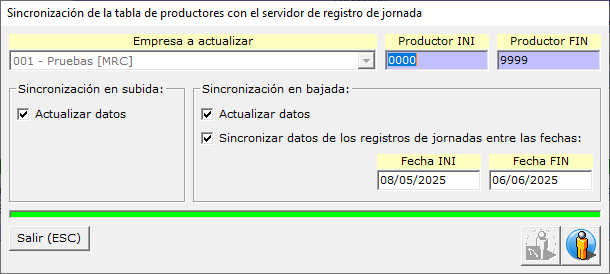
La sincronización en subida actualiza los datos de los productores en el servidor: modifica los registros existentes (básicamente, fechas de alta y baja en la empresa) y,
en el caso de productores nuevos, crea los registros correspondientes. La sincronización en bajada recupera el PIN del productor
(el PIN no es accesible por el programa; la razón de rescatarlo es para poder reconstruir la base de datos en casos de caída del servidor o denegación del servicio)
y los registros de movimientos existentes entre el rango de fechas establecido.
Para la puesta en marcha del sistema de registro, deberá grabar los datos de acceso en la ficha de la empresa y actualizar los datos de los productores.
En este momento el sistema estará listo para poder registrar movimientos. Los productores deberán establecer su código PIN como primera acción;
el establecimiento del código PIN también genera un registro de movimiento.
Configuración de los datos de los trabajadoresLos datos de la ficha de cada trabajador que interesan para su uso con el sistema de registro de jornada se encuentran en la pestaña
Otros datos (AFI y SEPE):
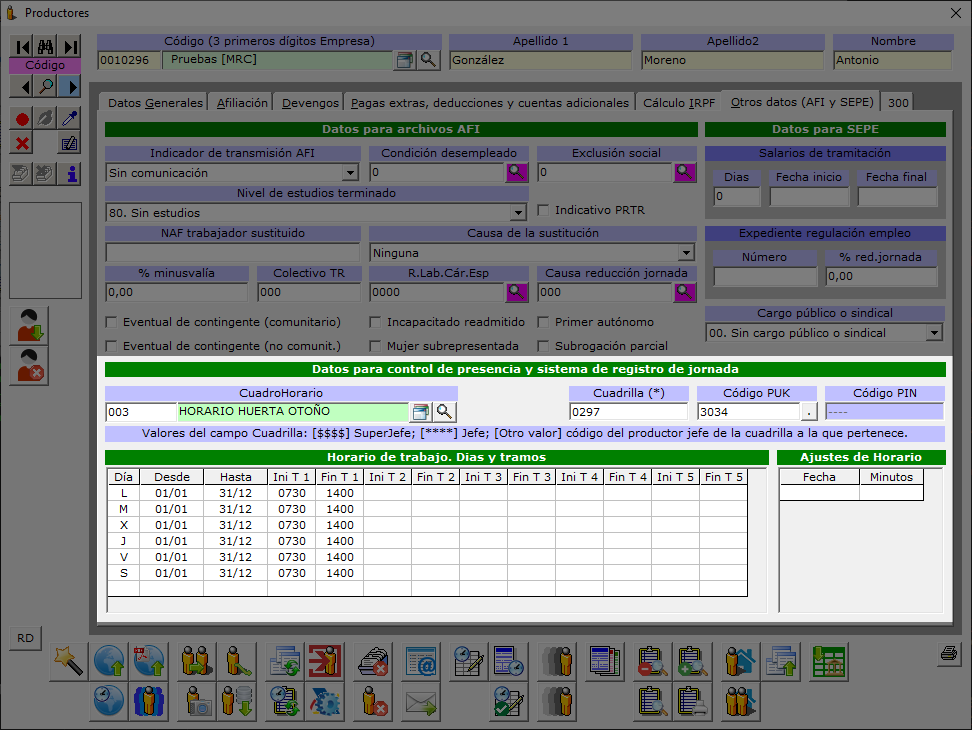
Los campos que interactúan con la aplicación WEB son:
- Cuadrilla.- Puede tener 3 valores:
- $$$$.- Superjefe, o supervisor. Solo los trabajadores que tengan el valor indicado en este campo podrán activar el modo
Supervisor en la aplicación WEB, si el mismo está disponible.
- ****.- Jefe de grupo, o manijero. Los trabajadores que tengan el valor indicado en este campo podrán hacer
Pre-picadas en la aplicación WEB, si esta opción está disponible.
- nnnn (valor numérico).- Número de código del jefe de grupo, o manijero, al que pertenece el trabajador. Solo se usa en el sistema
de pre-picadas; y solo en el caso de que el trabajador pique una salida sin haber picado previamente la entrada y existe una prepicada del jefe de grupo.
- Código PUK.- Generado automáticamente por EuroNómina cuando se crea un registro de productor, puede ser cambiado en cualquier momento.
Este código debe ser proporcionado al trabajador para que pueda establecer el PIN que le permitirá picar en el sistema.
- Código PIN.- No se tiene acceso a ver el valor de este campo, pero sí se puede saber si el productor tiene establecido un PIN por el color
de fondo del mismo. Si es verde, significa que el productor todavía no ha establecido el valor del mismo; si es azul si lo ha hecho. Recuerde que,
cuando se leen los datos del servidor (sincronización en bajada, vease el apartado anterior), el campo PIN es actualizado en la base de datos local
con el objetivo se usarse SOLO en caso de tener que reconstruir la base de datos.
Si el trabajador olvida el PIN y, por consiguiente, no puede picar, deberá generar un nuevo PUK usando el botón
ubicado en la derecha de dicho campo. Este botón genera un valor aleatorio para el campo PUK y reinicia el PIN a valor nulo. De este modo, el
trabajador podrá establecer un nuevo PIN en el la aplicación WEB de registro de jornada.
Existen varios botones ubicados en la parte inferior de la pantalla. Cada vez que grabemos un nuevo trabajador, o modifiquemos una ficha existente,
el programa sincronizará, de forma automática, los datos del mmismo en el servidor de registro de jornada. De todos modos, también puede forzar la
actualización manual haciendo click en el botón mostrado:

Esto puede ser útil si la sincronización automática no ha podido producirse por una caida de internet.
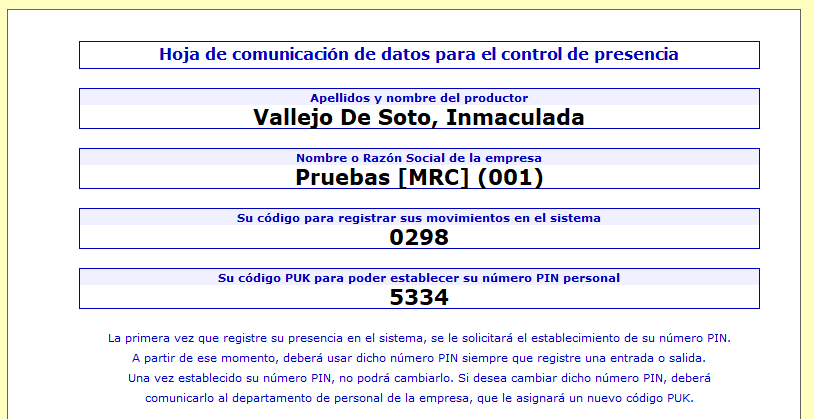
Puede imprimir la hoja de datos para el control de presencia pulsando el siguiente botón:

El programa mostrará la siguiente pantalla:
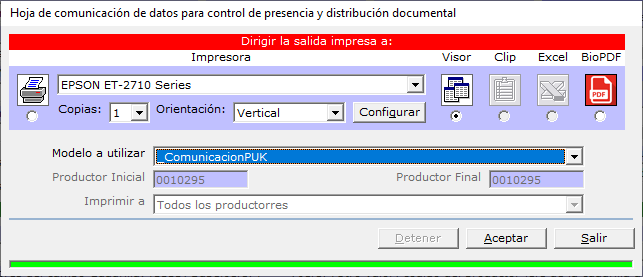
Asegúrese de elegir, entre los distintos modelos propuestos, el denominado
_Comunicación PUK. La hoja obtenida, que
deberá entregar al trabajador para que pueda usar el sistema, es la siguiente:
Desde esta pantalla también se puede acceder a una pantalla que gestiona las
pre-picadas del trabajador
mostrado. Para ello, solo tiene que hacer click en botón mostrado:

Cuando se accede a este módulo, se muestra una pantalla con las pre-picadas existentes en el servidor de registro de jornada en el último mes.
Esta pantalla es la siguiente:
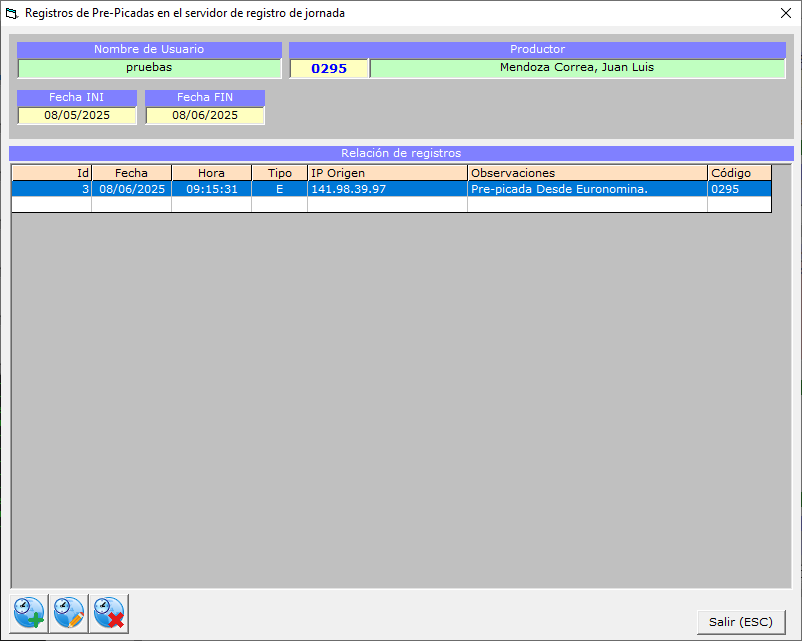
Desde esta pantalla puede modificar pre-picadas existentes, crear pre-picadas nuevas o borrar pre-picadas.
Gestión de las picadasLos registros de movimientos (picadas de entrada y salida) se descargan desde el proceso descrito en el primer bloque de este documento,
relativo a la configuración de los datos de la empresa.
EuroNómina lee los datos existentes en el servidor
WEB y los analiza, creando registros que puedan ser necesarios. Por ejemplo, si un productor ha picado entrada y no ha picado salida
se crea un registro de salida a las 23:59 del día correspondiente. Por el contrario, si ha picado salida sin entrada, se crea un registro de entrada
a las 00:00 horas. También se intentan corregir dobles picadas (se registra dos veces la entrada o la salida). Para poder ver la información
descargada del servidor, y las posibles picadas añadidas hechas por el programa, vaya a la pantalla de carga de incidencias del programa.
En esta pantalla se muestran los datos relativos al mes de la fecha seleccionada:
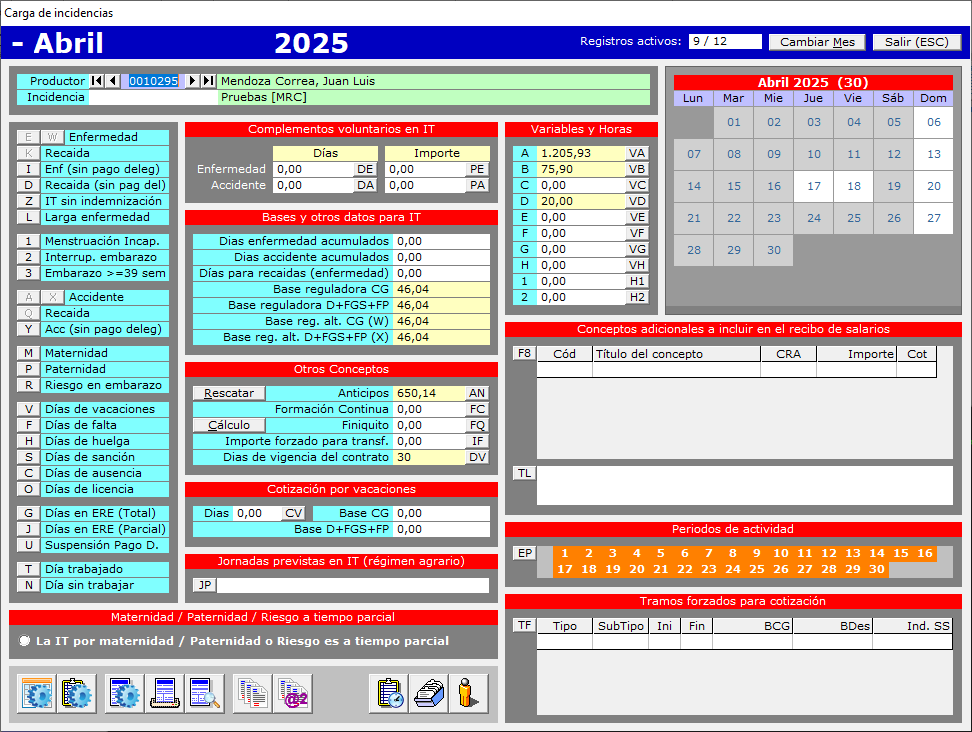
Para gestionar las picadas recuperadas, haga click en el botón mostrado:

Este botón da acceso a un módulo que permite gestionar la información correspondiente a las picadas de los trabajadores. Sobre este particular,
debemos hacer las siguientes puntualizaciones:
- Por definición legal, los sistemas de registro de jornada deben ser fiables y no
manipulables. Esto significa que la información de esta pantalla puede ser moodificada por el usuario, pero que las modificaciones
realizadas deben contar con el consiguiente respaldo documental para no incurrir en responsabilidades legales.
- Esta pantalla está diseñada para uso con diversos sistemas de registro de jornada, entre ellos, el más antiguo de los mismos (que es la hoja
con firmas). Si su sistema de registro de jornada no está basado en nuestro servicio WEB, deberá transcribir las picadas mediante esta pantalla.
Por el contrario, los usuarios de nuestro servicio WEB, que es a quienes va dirigido este documento, no deberán modificar la información
a menos que se trate de los registros creados por el programa para justificar periodos de trabajo con picadas no correspondidas.
La pantalla de gestión y edición de picadas es la siguiente:
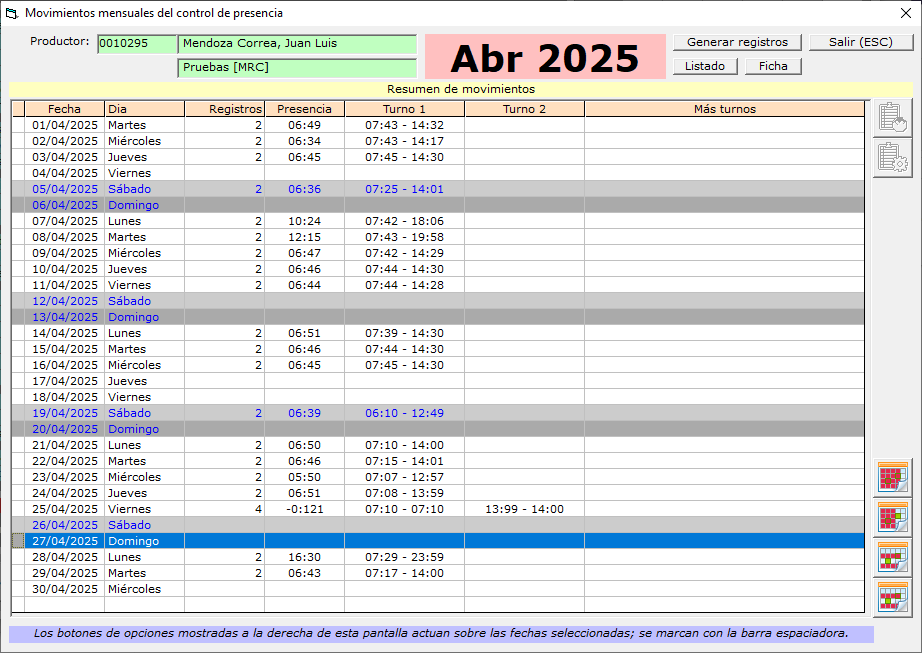
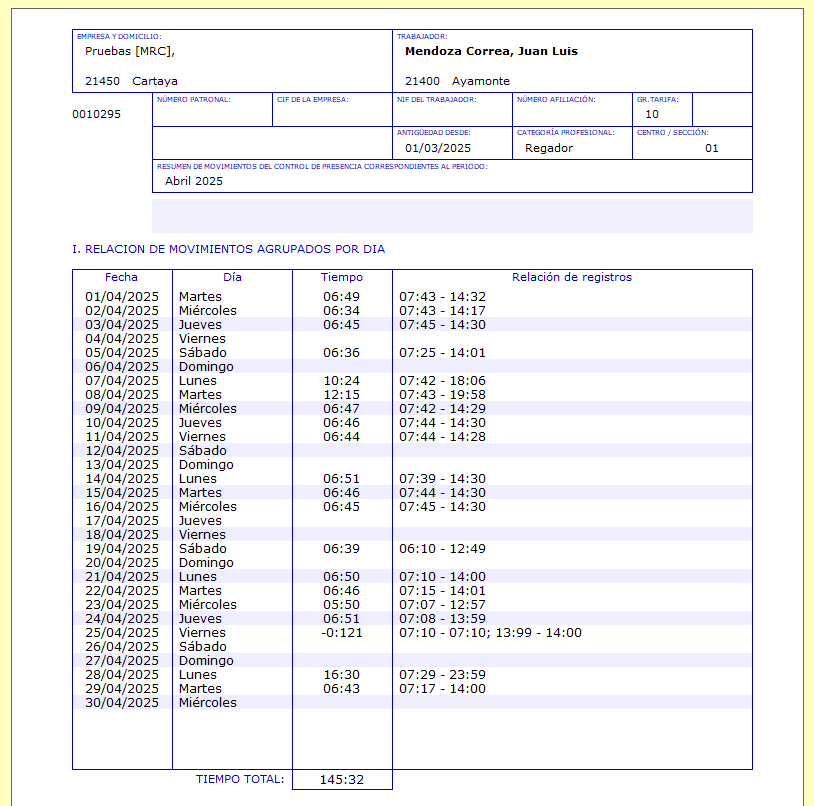
Desde esta pantalla podrá editar, grabar y borrar registros; asímismo, podrá imprimir un listado, así como la ficha de las picadas, que se
muestra a continuación:
 Listados diversos
En la opción
Listados de control de presencia del menú
Listados
del programa
EuroNómina tendrá la posibilidad de obtener listados agrupados, adecuados para las solicitudes tanto de
la inspección de trabajo como de los representates de los trabajadores.