Instalación del programaEl proceso de instalación del programa EuroNómina, que nos permite gestionar la información del sistema de registro de jornada, es común tanto para la instalación inicial del programa como para las actualizaciones. El paquete de instalación, disponible en internet en la dirección
registrodejornada.tecnyred.es se ejecuta en unos sencillos pasos. En este documento describimos, de modo genérico, dicho proceso, así como el arranque inicial del programa, hasta crear una base de datos para poder trabajar.
La instalación o actualización deberá ejecutarse en todos y cada uno de los ordenadores que vayan a usar el programa. Esta necesidad viene impuesta por la propia configuración de Windows; que precisa que las librerías anexas a cada programa
se instalen en la carpeta del sistema.
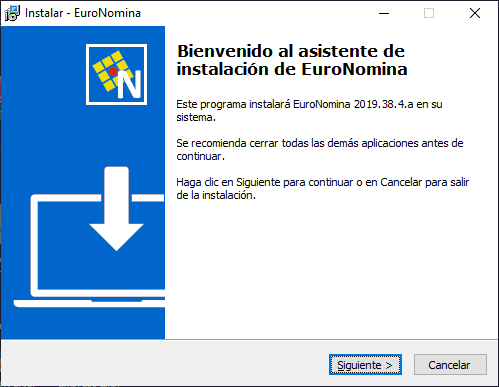
Ejecución del programa de instalaciónAl ejecutar este módulo, se mostrará la primera pantalla (la de bienvenida). En cualquier momento el usuario podrá cancelar la instalación (haciendo click en el botón correspondiente o pulsando la tecla
ESC ). Haciendo click en el botón
Siguiente se continúa con el proceso de instalación.
A continuación, se muestra una segunda pantalla con los términos de la licencia de uso del programa. El usuario deberá aceptar los
términos del acuerdo, marcando la casilla correspondiente y haciendo click en el botón
Siguiente , para
continuar con el proceso de instalación.

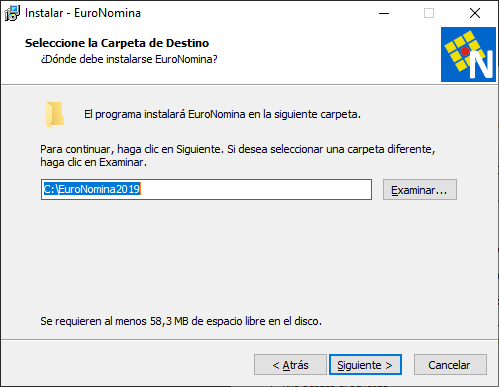
En la tercera pantalla deberá establecer la carpeta de destino de la aplicación. Le recomendamos que, a
menos que tenga una buena razón para ello, acepte el valor por defecto propuesto (esto simplificará
enormemente los procesos de actualización del programa) y haga click en el botón
Siguiente .
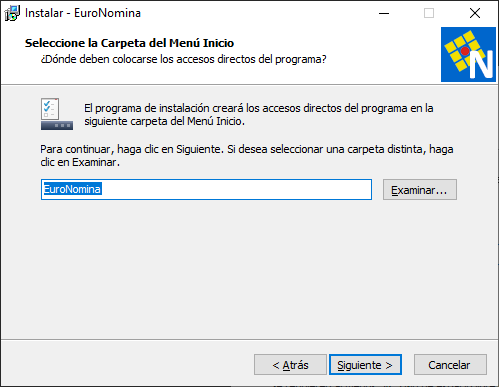
Deberá, a continuación, establecer el nombre del programa en el menú Inicio de Windows. Como siempre, le
recomendamos que acepte el valor propuesto (que siempre será el nombre comercial del programa y su versión principal) y haga
click en el botón
Siguiente para continuar con la instalación.
El instalador le propondrá crear un acceso directo en el escritorio. Si no lo desea, desmarque la casilla
correspondiente. Continúe la instalación, haciendo click en el botón
Siguiente 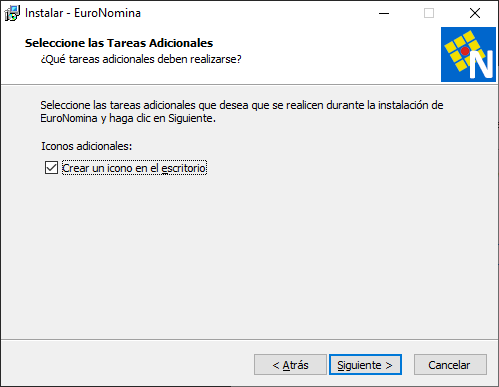
Llegado a este punto, el proceso de instalación está listo para ejecutarse. Las opciones tomadas en las
pantallas anteriores se muestran a modo de recapitulación. Para culminar la instalación, haga click en el botón
Instalar 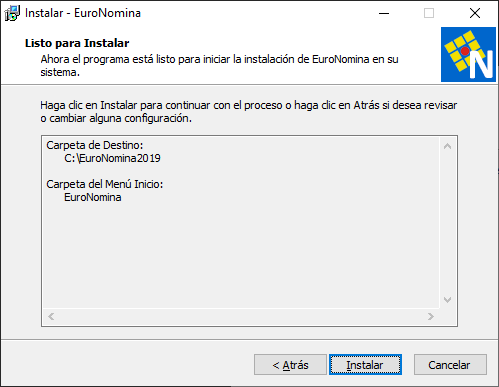
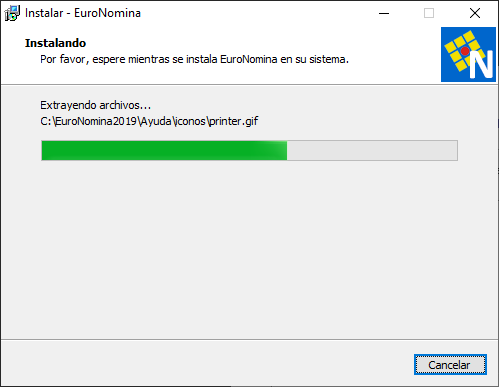
El proceso de instalación se culminará en pocos segundos (el tiempo depende del ordenador del usuario y del
programa a instalar, pero no deberá llegar a un minuto). Este proceso copia todos los archivos necesarios al
disco duro, y registra las librerías copiadas a la carpeta del sistema.
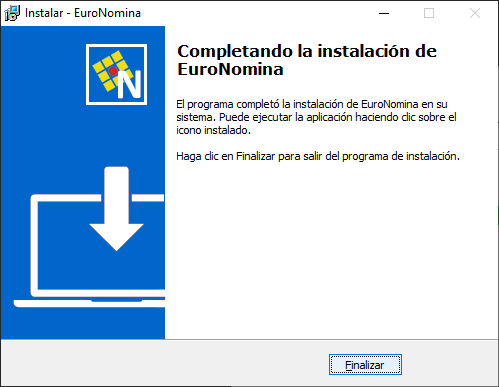
Pueden producirse mensajes de error en esta última acción. Hay que tener en cuenta que las librerías que se
instalan en la carpeta del sistema podrían estar ya presentes (por ejemplo, porque otros programas que tenga
el usuario instalados también las usen). En este caso, le recomendamos que seleccione la opción que le sea
propuesta por defecto y culmine la instalación.
 Arranque del programa
Una vez instalado el programa, podrá iniciar la ejecución del mismo haciendo click en el icono creado en el escritorio
(si ha marcado la casilla correspondiente en el proceso de instalación); o seleccionando el programa en el menú de Windows.
Normalmente el menú general será una pantalla como la siguiente:

La primera línea de la pantalla (la que se encuentra inmediatamente bajo la barra de títulos) muestra las opciones del menú general,
siguiendo el tradicional esquema de los menús de persiana típicos de Windows. A continuación, se ubica una zona en la que se muestran
los siguientes elementos:

A izquierda y derecha de esta zona se encuentran sendos botones de comando. El botón de comando de la izquierda sirve para seleccionar una
base de datos; el de la derecha para mostrar el último listado enviado al visor. Estos elementos son comunes para todos los programas y,
como en todos los apartados, podrá pulsar la tecla ‘F1’ para tener acceso a una pantalla de ayuda acerca del apartado seleccionado.
En este documento haremos reseña del único elemento necesario para la puesta en marcha de la aplicación: se necesitan crear bases de datos
para poder guardar la información para ser procesada. Una base de datos es un conjunto de tablas y otros elementos que recogen la información
necesaria para que, mediante su procesamiento, se obtengan los resultados deseados. Nuestros programas pueden trabajar con un número de bases
de datos ilimitado.
La parte central del elemento de la pantalla que estamos comentando muestra la base de datos activa (si existe) y el nombre del usuario con el
que ha conectado a la base de datos activa. Lógicamente, para que haya una base de datos activa, debe ser previamente creada y seleccionada.
Creación de bases de datosPulse este botón para acceder a la pantalla de creación de base de datos (También puede acceder a esta opción desde el menú general
(
Maestros -
Crear base de datos):

La ventana mostrada es un cuadro de diálogo estándar de Windows; solo deberá seleccionar la carpeta deseada y proporcionar un nombre para la
base de datos a crear:
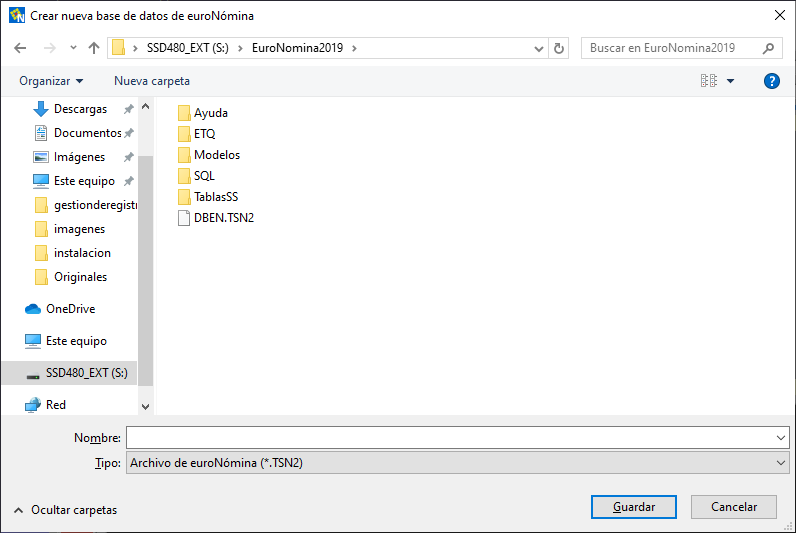
Establecidos dichos parámetros, se creará la base datos y se solicitará contraseña para administrar la misma:

Como se indica en la ventana mostrada, la Contraseña Maestra es necesaria para poder realizar la gestión de usuarios de la base de datos.
Si no desea incorporar gestión de usuarios en la base de datos creada, bastará con no establecer contraseña. Si no desea incorporar dicha gestión de momento,
pero sí en el futuro, establezca la contraseña y asegúrese de no olvidarla. Recuperar contraseñas olvidadas requiere intervención de
nuestro departamento técnico.
Selección de base de datosPulse este botón para acceder a la pantalla de selección de base de datos (También puede acceder a esta opción desde el menú general
(
Maestros -
Crear base de datos):

Por cualquiera de los procedimientos, accederá a la siguiente pantalla:
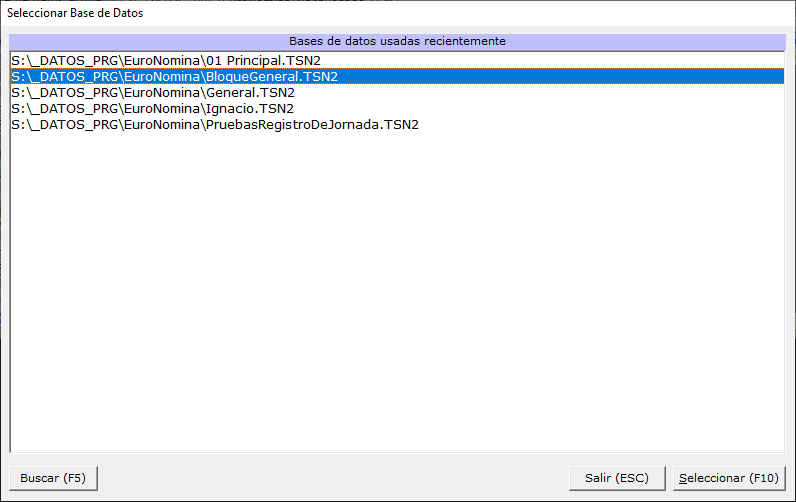
En la ventana central de esta pantalla se muestran las bases de datos usadas recientemente.
Podrá tomar alguna de las siguientes acciones:
- Marcar una de las bases de datos mostradas en la lista y, a continuación, pulsar el botón Seleccionar .
La base de datos escogida se convertirá en base de datos activa. Si el acceso a la base de datos seleccionada está
establecido mediante identificación, se solicitará el nombre de usuario y contraseña correspondiente.
También podrá pulsar el botón derecho del ratón con la base de datos seleccionada y se mostrará un menú contextual.
En dicho menú, haga click en la opción Seleccionar.
- Eliminar la referencia de una de las bases de datos mostradas en la lista. Para ello, pulse el botón derecho del ratón con la base de datos seleccionada
y se mostrará un menú contextual. En dicho menú, haga click en la opción Eliminar referencia. Es preciso indicar que esta acción solo elimina
la referencia de esta pantalla; la base de datos referenciada seguirá existiendo tal cual en la ubicación correspondiente.
- Añadir una nueva referencia a la lista. Para ello haga click en el botón Buscar o pulse la tecla F5. Se mostrará un cuadro de diálogo en el que
podrá seleccionar una base de datos existente.
Gestión de usuariosEn el menú general del programa, pulse este botón para acceder a la pantalla de gestión de usuarios:

Si la base de datos actual no dispone de contraseña maestra para la administración de esta gestión de usuarios, el programa mostrará un mensaje advirtiendo
de dicha circunstancia:
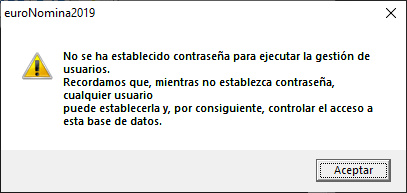
Si hay establecida contraseña maestra, la misma será solicitada para poder acceder a la pantalla de gestión, que se muestra a continuación:
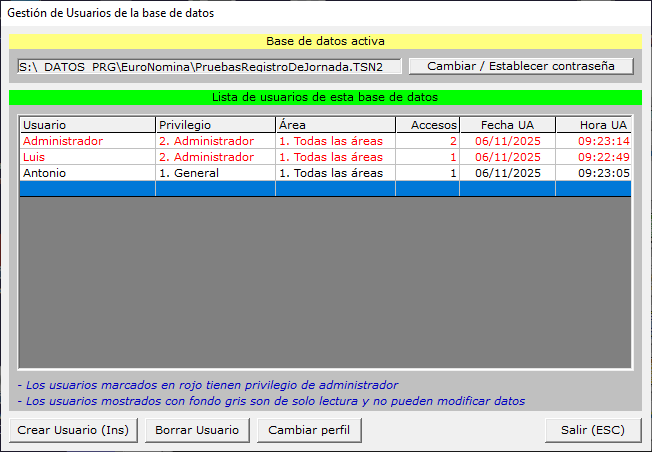
En esta pantalla se muestran todos los usuarios existentes para la base de datos activa. Desde la misma, se podrán ejecutar las siguientes acciones:
- Crear nuevos usuarios.- Para ello, haga click en el botón Crear usuario o pulse la tecla Ins.
Se mostrará la pantalla de grabación de usuarios, donde deberá proporcionar el nombre, la contraseña, el tipo de usuario (privilegio) y el área de acceso.
- Editar un usuario existente.- Seleccione uno de los usuarios mostrados en la lista y, a continuación, haga click en el botón
Cambiar perfil , o bien pulse la tecla Intro. Se mostrará la pantalla de edición de usuarios (idéntica a la anterior) en la que
podrá cambiar los datos correspondientes (excepto el nombre).
- Eliminar un usuario.- Seleccione uno de los usuarios mostrados en la lista y, a continuación, hacer click en el botón
Borrar usuario , o bien pulse la tecla Supr. Se borrará el registro indicado de la tabla de usuarios,
previa confirmación.
- Cambiar o establecer la contraseña maestra de administración de usuarios.-
Para ello haga click en el botón Cambiar / Establecer contraseña. Se mostrará la ventana correspondiente:
Una vez establecida una contraseña, siempre deberá proporcionar la misma para acceder a la gestión de usuarios. Recuperar contraseñas olvidadas requiere intervención de
nuestro departamento técnico.


